
Server sahipleri için
SRO.GG’ye server nasıl eklenir?
Server Ekle formunu ekran görüntüleriyle doldur: paket, EN/TR bilgiler, cap, bağlantılar, açılış tarihi ve tanıtım. Taslak kaydetmeyi ve incelemeye göndermeyi öğren.
Son güncelleme: 22 Kasım 2026
Silkroad private serverını SRO.GG’ye ekleyerek oyuncuların cap seviyesini, açılış tarihini, bağlantılarını ve tanıtımını tek bir sayfada görmesini sağlayabilirsin. Ücretsiz Basic paketle başlayabilirsin.
Bu rehber, Server Ekle formunu baştan sona anlatıyor. Ekran görüntülerindeki ExampleSRO adı ve özellikleri yalnızca örnektir; formu kendi serverının gerçek bilgileriyle doldur. Başlamadan önce serverını sitede ara ve aynı server için ikinci bir kayıt açma.
1. Giriş yap ve formu aç
Google hesabınla giriş yap. İlk girişte kullanıcı adı seçmen istenirse bu adımı tamamla. Yardıma ihtiyacın varsa hesap oluşturma ve giriş rehberine bakabilirsin.
Ardından Server Ekle formunu aç. Eklediğin serverları ve kaydettiğin taslakları Sunucularım sayfasından takip edebilirsin.
2. Listelenme paketini seç
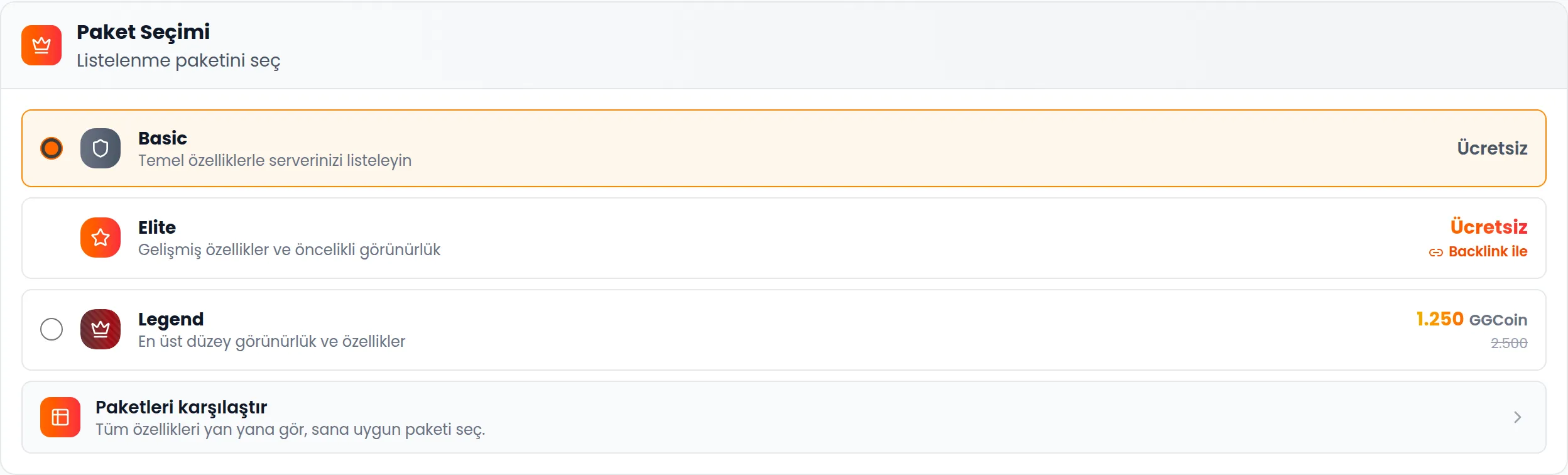
Formun başındaki Paket Seçimi bölümünde Basic, Elite ve Legend seçenekleri bulunur. İlk kaydını ücretsiz oluşturmak istiyorsan Basic seçili kalsın.
Elite satırında fiyat yerine “Ücretsiz” ve “Backlink ile” yazar; bu satır seçilemez. Serverın yayına girdikten sonra sitene SRO.GG bağlantısı eklediğinde Elite otomatik verilir. Adımları ücretsiz ELITE üyelik rehberinde anlattık.
Paketleri karşılaştır düğmesiyle özellikleri yan yana görebilirsin. Legend seçersen formun altındaki sepeti ve toplam GGCoin tutarını kontrol et; ücretli başvuru için yeterli bakiyen olmalı. Güncel tutar için formdaki fiyatı esas al.
3. Server adını, kısa açıklamayı ve logoyu ekle
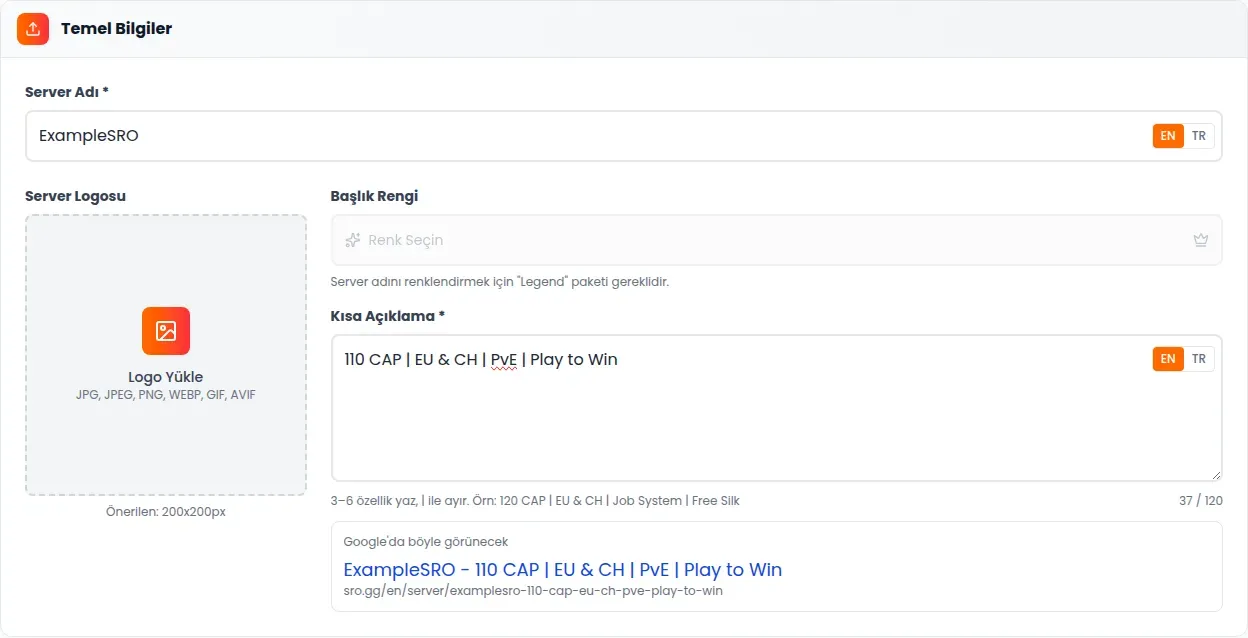
Server Adı ve Kısa Açıklama alanlarının yanında ayrı EN ve TR düğmeleri bulunur. İngilizce (EN) alanlarını doldurman zorunludur. Türkçe metin eklemek için ilgili alanın TR düğmesine geç. Sitenin Türkçe olması, formda TR alanının seçili olduğu anlamına gelmez.
Server adı: En fazla 24 karakter kullan. Cap, oranlar ve uzun özellik listesini adın içine sıkıştırma.
Kısa açıklama: En fazla 120 karakterle öne çıkan 3–6 özelliği yaz ve aralarını | ile ayır. Örneğin: 110 CAP | EU & CH | PvE | Play to Win.
Logo: Logo Yükle alanından dosyanı seç. Form 200 × 200 piksel önerir; görselin genişliği ve yüksekliği en az 192 piksel olmalı.
Adı ve İngilizce kısa açıklamayı girdikten sonra altta başlık ve bağlantı önizlemesi görünür. Yazım hatalarını burada kontrol et. Başlık Rengi yalnızca Legend paketinde kullanılabildiği için Basic seçiliyken kapalı görünmesi normaldir.
4. Cap seviyesini ve server ayarlarını gir
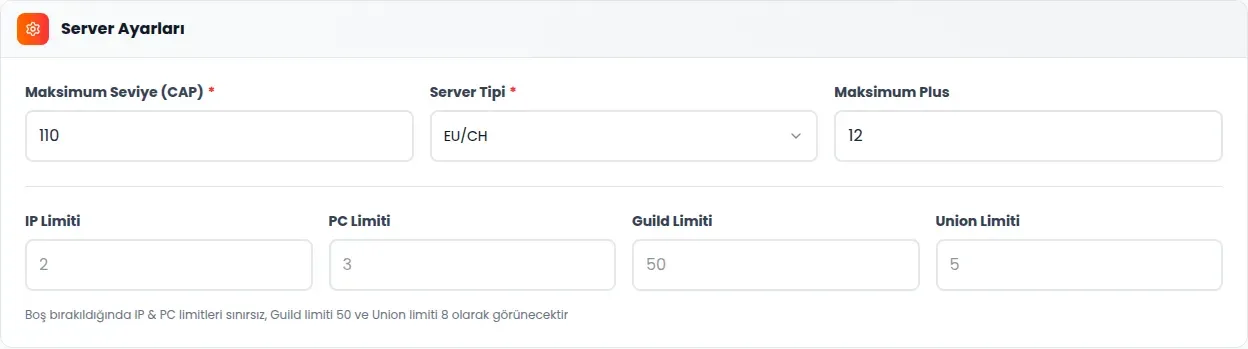
Maksimum Seviye (CAP) ve Server Tipi zorunludur. Cap alanına karakterlerin ulaşabildiği en yüksek seviyeyi yaz. Server tipini EU/CH, Only CH veya Only EU olarak seç.
Maksimum plus, IP, PC, guild ve union limitlerini serverının ayarlarına göre doldur. Kutulardaki soluk örnek sayılar, senin girdiğin değerler değildir. IP ve PC limitleri boş bırakılırsa sınırsız; guild limiti boş bırakılırsa 50, union limiti boş bırakılırsa 8 olarak görünür. Serverında farklı bir sınır varsa gerçek değeri yaz.
5. Website ve topluluk bağlantılarını ekle
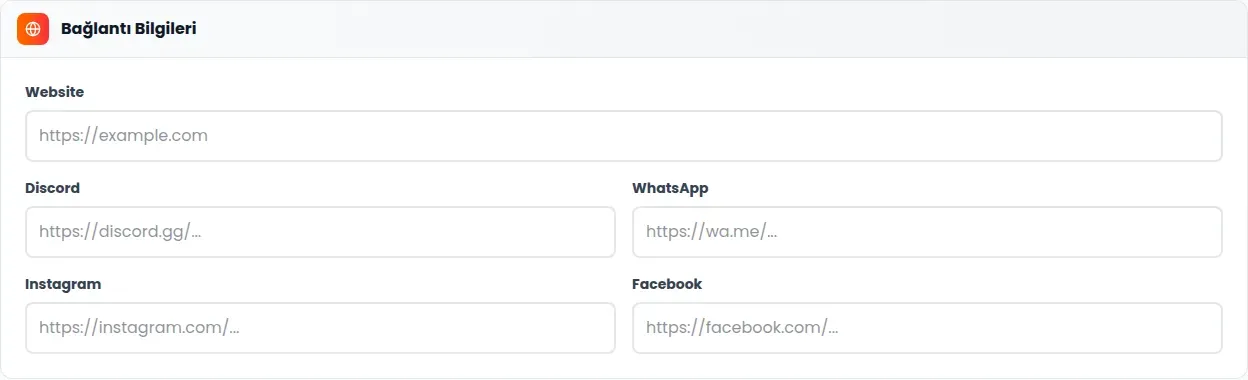
Website alanına serverının resmi adresini yaz. Discord, WhatsApp, Instagram ve Facebook alanlarını kullanıyorsan kendi serverına ait çalışan bağlantıları ekle. Yalnızca kullanıcı adı veya davet kodu yerine https:// ile başlayan tam bağlantıyı kullan.
Göndermeden önce bağlantıları açıp doğru siteye veya topluluğa gittiklerini kontrol et. Kullanmadığın kanalları boş bırakabilirsin; örnek adresleri kendi bağlantın gibi kaydetme.
6. Açılış ve beta tarihlerini kontrol et
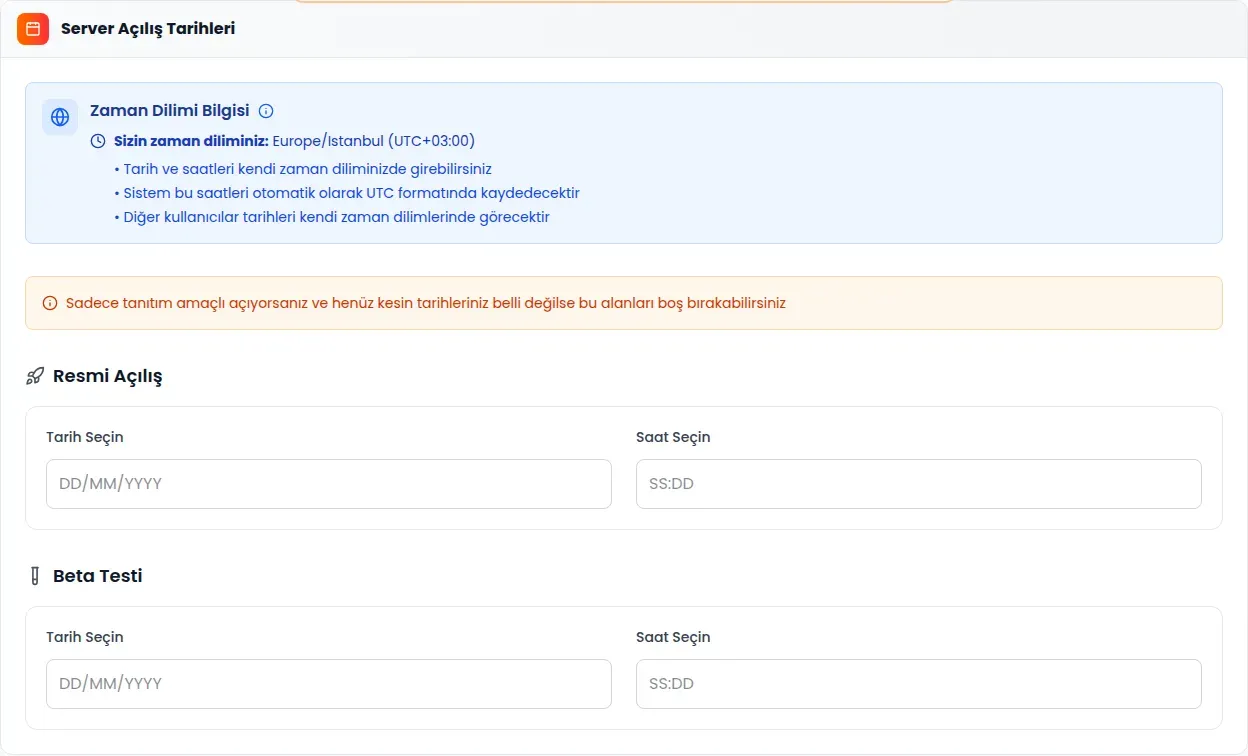
Önce Zaman Dilimi Bilgisi kutusunu oku. Tarih ve saatleri burada gösterilen zaman dilimine göre gir; diğer ziyaretçiler açılışı kendi zaman dilimlerinde görür.
Resmi Açılış: Tarihi gün/ay/yıl biçiminde gir. İleri tarihli açılışlarda saati de doldur. Açılış tarihi en fazla altı ay ileride olabilir.
Beta Testi: Beta bilgisi eklemek için resmi açılış tarihini de belirt. Beta tarihi geçmişte veya resmi açılış gününden sonra olamaz; beta tarihini doldurduğunda saatini de yaz.
Tarih henüz kesin değilse: Açılış alanlarını boş bırakabilirsin. Tahmini bir günü kesin tarih gibi yazma.
Özellikle farklı ülkelerdeki oyunculara duyuru yapıyorsan, göndermeden önce gün ve saat bilgisini bir kez daha karşılaştır.
7. Detaylı tanıtımını yaz
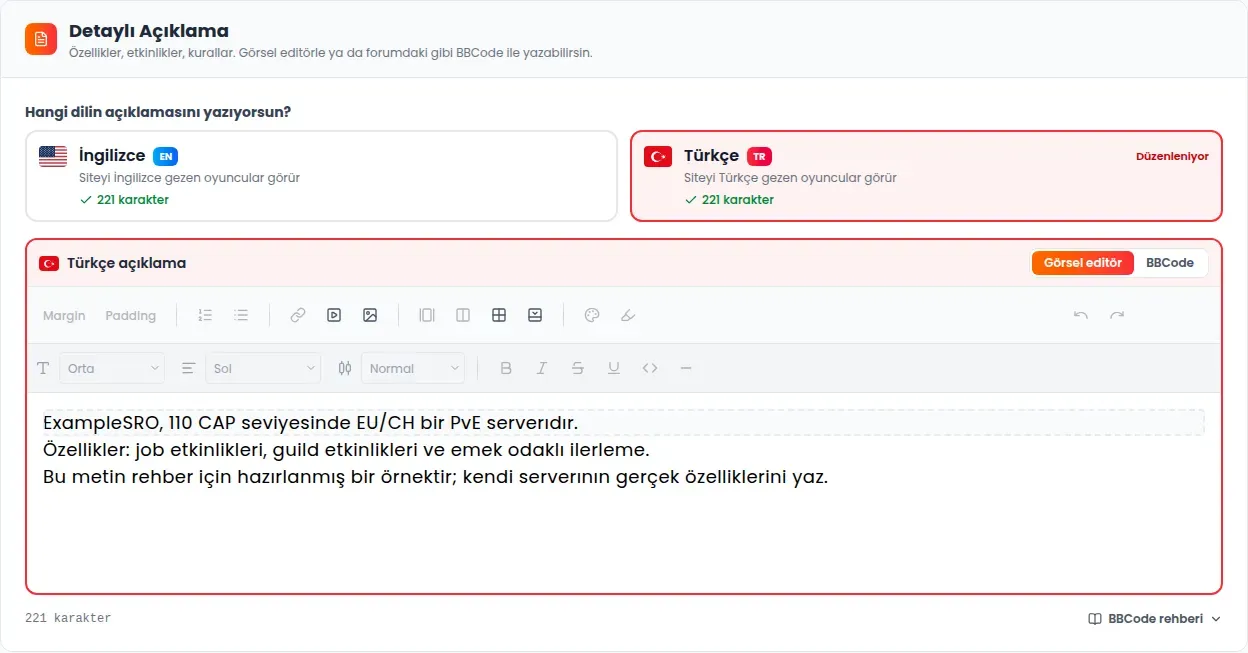
Detaylı Açıklama bölümünün kendi İngilizce ve Türkçe sekmeleri vardır. Hangi oyunculara hitap eden metni yazdığını seç; İngilizce sekmesine İngilizce, Türkçe sekmesine Türkçe içerik ekle.
Serverın sistemlerini, oranlarını, etkinliklerini ve kurallarını kısa paragraflarla anlat. Görsel editör içindeki araçlarla liste, bağlantı, resim, tablo ve YouTube videosu ekleyebilirsin. Forum biçimine alışkınsan BBCode seçeneğini ve altındaki BBCode rehberi düğmesini kullanabilirsin.
Kısa açıklamanı burada tekrar etmek yerine oyuncunun karar vermesine yardımcı olacak ayrıntıları yaz. Diğer dildeki açıklama boşsa mevcut dildeki tanıtım gösterilir; iki dilde de içerik hazırladığında her oyuncu kendi dilindeki metni okuyabilir.
8. Oyun içi ekran görüntülerini yükle
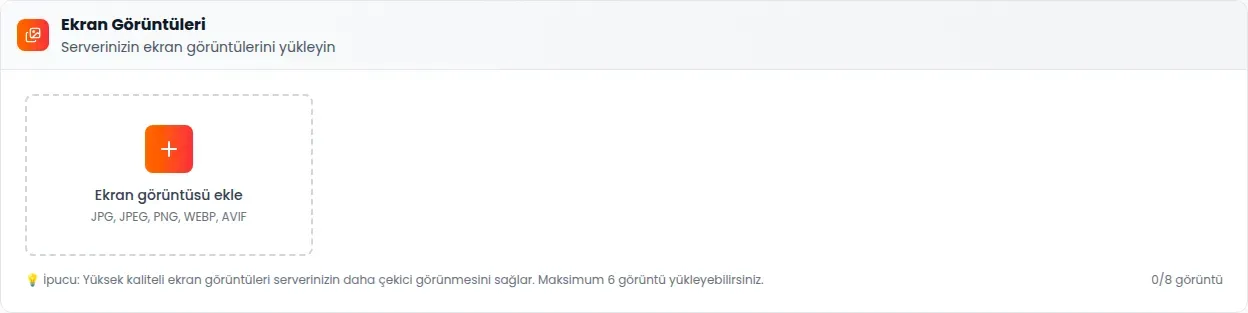
Ekran görüntüsü ekle alanına tıklayarak dosya seçebilir veya görsellerini bu alana sürükleyebilirsin. Bunlar detaylı açıklama içine eklediğin resimlerden ayrı, serverın ekran görüntüleri bölümünde kullanılan görsellerdir.
En fazla 8 görsel eklenebilir. Her dosya en fazla 1 MB olmalı; genişlik 800–3840, yükseklik 600–2160 piksel aralığında olmalıdır. Örneğin 1920 × 1080 boyutunda bir PNG, JPEG veya WebP dosyası kullanabilir, dosya boyutunu yüklemeden önce kontrol edebilirsin. Animasyonlu GIF bu bölüm için uygun değildir.
Serverını gerçekten gösteren, okunaklı oyun içi görüntüler seç. Yanlış dosya eklediysen küçük görselin üzerine gelip kaldırma düğmesini kullan.
9. Taslak kaydet veya incelemeye gönder

Formun altındaki Sunucu ekleme kurallarını düğmesinden kuralları oku. Başvurunu göndermek için kabul kutusunu işaretle. Sonra ihtiyacına göre iki düğmeden birini kullan:
Taslak Olarak Kaydet: Henüz hazır olmayan kaydını saklar; incelemeye göndermez ve herkese açık listede göstermez. Taslak için de en az İngilizce server adını yazmalısın. Daha sonra Sunucularım sayfasından devam edebilirsin.
Server Ekle: Zorunlu alanlar tamamlandığında başvurunu incelemeye gönderir. Başarılı işlemden sonra Sunucularım sayfasına dönersin.
Hata görürsen formda belirtilen alanları düzelt. Özellikle EN adı ve kısa açıklaması, cap seviyesi, server tipi, tarih-saat bilgileri ve kural kabulünü kontrol et. Ücretli paket seçtiysen bakiye yetersizliği de gönderimi engelleyebilir.
Başvurunun gönderilmesi, serverın hemen yayımlandığı anlamına gelmez. Kaydın inceleme bekler; durumunu Sunucularım sayfasından takip et. Aynı serverı yeniden eklemek yerine mevcut başvurun üzerinden ilerle.