
Server sahipleri için
Server tanıtım editörü: ayrıntılı kullanım rehberi
Tanıtım editöründeki metin, renk, görsel, video, tablo ve grid araçlarını öğren. BBCode sınırlarını, iki dilde düzenlemeyi ve kaydetme adımlarını ekran görüntüleriyle uygula.
Son güncelleme: 13 Kasım 2026
Server tanıtımını kısa bölümler, okunaklı metinler ve açıklayıcı görsellerle hazırlayabilirsin. Bu rehber, Detaylı Açıklama alanındaki araçların ne yaptığını ve hangi sırayla kullanılacağını anlatır. Önce metnini yaz, ardından gerekli biçimleri ve medyayı ekle.
Yalnızca resim, video ve tablo eklemeye hızlıca başlamak için kısa tanıtım hazırlama rehberini de kullanabilirsin.
Ekranlardaki ExampleSRO bilgileri ve SRO.GG logosu kullanım örneğidir; kendi serverının güncel metnini ve görsellerini kullan.
1. Düzenleme formunu ve doğru dili aç
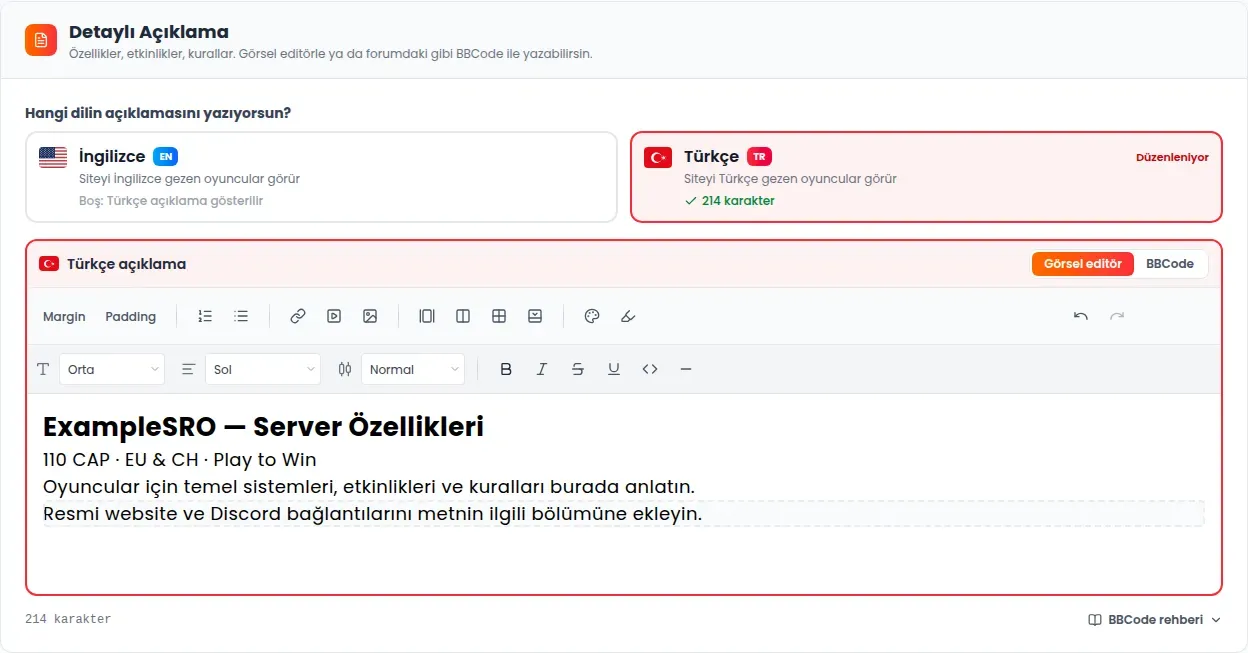
Sunucularım sayfasından serverının düzenleme formunu aç ve Detaylı Açıklama bölümüne gel. Yeni kayıt hazırlıyorsan aynı bölüm Server Ekle formunda bulunur.
İngilizce veya Türkçe sekmesini seç. Düzenleniyor işareti, yazacağın metnin hangi dile ait olduğunu gösterir. Araçlarla çalışmak için Görsel editör modunu kullan. Simgenin üzerinde bekleyerek araç adını görebilirsin.
2. Önce metni veya düzenleyeceğin öğeyi seç
Bir kelimeyi kalınlaştırmak veya renklendirmek için önce o kelimeyi seç. Paragraf hizasını değiştirmek için ilgili paragrafın içine tıkla. Resim, video, tablo veya grid üzerinde çalışırken o öğeyi seçtiğinde ilgili kontrol satırı açılır.
Enter ile yeni paragraf, Shift+Enter ile aynı paragrafta alt satır oluşturabilirsin. Özellikler, etkinlikler ve kurallar gibi konuları ayrı paragraflarda tut. Çok sayıda boş satır yerine aşağıda anlatılan boşluk araçlarını kullan.
Ctrl+V ile metin ve desteklenen BBCode metnini yapıştırabilirsin. Başka bir site veya belge programındaki yazı tipinin ve tüm biçimlerin aynı kalacağını varsayma; yapıştırdıktan sonra sonucu kontrol et. Gri görünen bir düğme, o konumda veya seçimde kullanılamıyor olabilir.
3. Yazı biçimini, boyutunu ve bölüm başlıklarını düzenle
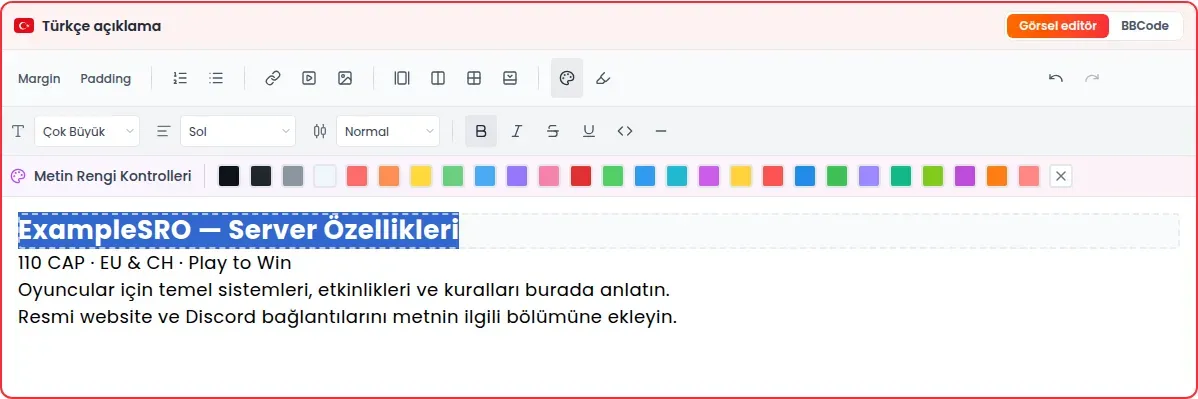
Kalın, İtalik, Altı Çizili ve Üstü Çizili araçları seçili metne uygulanır. Aynı düğmeye tekrar basarak ilgili biçimi kaldırabilirsin. Örneğin cap değerini kalın, kısa bir açıklamayı italik yap; her satırı vurgulu yazma.
Boyut menüsünde Küçük, Orta, Büyük, Çok Büyük, Daha Büyük ve En Büyük seçenekleri vardır. Ana metinde tutarlı bir boyut, bölüm adlarında bir kademe büyük yazı kullanmak okumayı kolaylaştırır.
Server tanıtım editöründe H2/H3 seçilen ayrı bir başlık menüsü bulunmaz. “Server Özellikleri” gibi bölüm adını ayrı bir paragrafa yazıp kalın ve daha büyük yapabilirsin. Boyutu Orta seçeneğine döndürdüğünde aynı metindeki renk ve harf aralığı gibi ek biçimleri de kontrol et; bunlar sıfırlanabilir.
4. Listeleri, hizalamayı ve harf aralığını ayarla
Madde İşaretli Liste eşdeğer özellikleri, Numaralı Liste sıralı işlemleri anlatmak için uygundur. Örneğin kayıt, indirme ve oyuna giriş adımlarını numaralandır. Liste düğmesine tekrar basarak mevcut öğeyi normal metne döndürebilirsin.
Hizalama menüsündeki Sol, Orta, Sağ ve İki Yana Yasla seçenekleri paragrafı düzenler. Uzun açıklamalarda sol hizayı, kısa bir bölüm adında ortalamayı deneyebilirsin. Görselin yanına yazı akıtmak için ayrıca görselin Konum aracını kullan.
Harf aralığında Daha Dar, Dar, Normal, Geniş, Daha Geniş ve En Geniş seçenekleri bulunur. Bu ayar satırlar arasını değil, harfler arasını değiştirir. Uzun metinde Normal ile başla. Normal seçeneğine döndüğünde aynı metnin renk, boyut ve arka plan biçimlerini yeniden kontrol et.
5. Metin rengini ve metnin arka planını seç
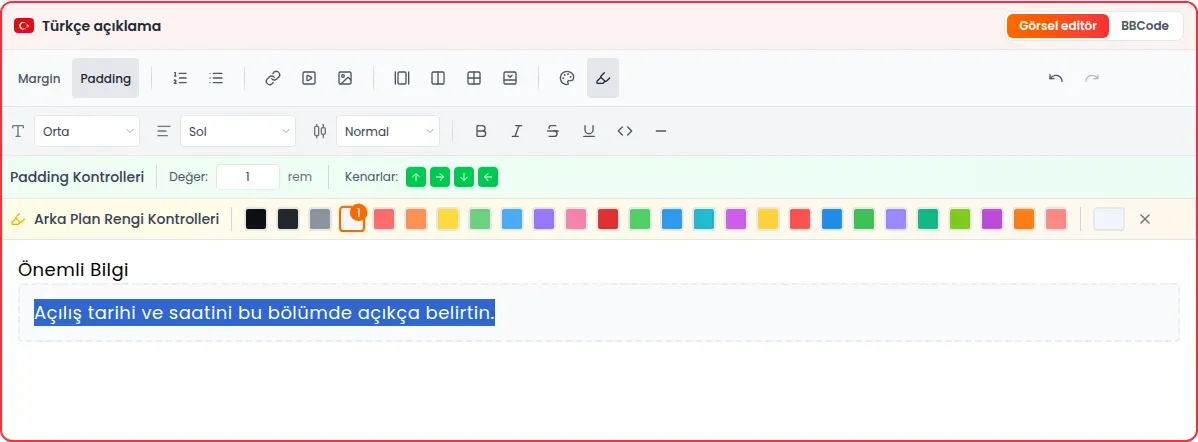
Metni seçip Metin Rengi paletinden bir renk seç. Paletin kaldırma düğmesi metin rengini temizler. Açık zeminde rahat okunabilen, sınırlı sayıda renk kullan.
Arka Plan Rengi seçili yazının arkasına uygulanır; server sayfasının tamamının zeminini değiştirmez. Tek renk düz bir vurgu, iki veya üç renk geçişli bir vurgu oluşturur. En fazla üç renk seçebilirsin. Seçili bir renge tekrar basmak onu çıkarır; Seçimi Temizle düğmesi arka planı kaldırır.
Örneğin önemli bir etkinlik notuna hafif bir vurgu ver. Yazı rengi ile arka plan birbirine yakınsa ikisini birlikte değiştirerek okunaklılığı kontrol et.
6. Margin ve Padding ile boşluk bırak
Margin öğenin dışındaki boşluğu, Padding paragrafın iç boşluğunu ayarlar. İlgili paragrafı seç, araç düğmesine bas, değeri yaz ve üst, sağ, alt veya sol kenarı etkinleştir. Değer etkin kenarlara uygulanır.
Her iki araçta değer aralığı 0–5 rem olur. Küçük bir boşluk için 0.5 veya 1 ile başla; sıfır değeri boşluğu kaldırır. Margin paragraf, resim ve videoda kullanılabilir. Padding paragraf içindir; grid için kendi üst ve alt kenar ayarlarını kullan.
Bir bölümün altına boşluk istiyorsan yalnız alt kenarı aç. Dört kenara büyük değerler vermek metin için kalan alanı daraltabilir.
7. Anlamlı metne bağlantı ekle
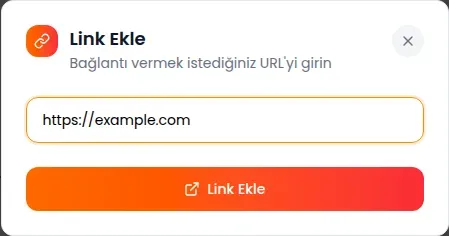
Önce “Resmi website” veya “Discord topluluğumuza katıl” gibi okunabilir bir metin yazıp seç. Link simgesine bas, tam adresi gir ve Link Ekle düğmesini kullan. Adresi https:// ile başlatmak iyi bir başlangıçtır; örnekteki https://example.com yerine gerçek adresini yaz.
Mevcut bağlantının içine tıkladığında Link Kontrolleri görünür. Düzenle ile adresi güncelleyebilir, Kaldır ile bağlantıyı metni silmeden kaldırabilirsin. Kontrol satırındaki URL'yi açarak doğru sayfaya gittiğini kontrol et; editörde bağlantı yazısına normal tıklamak düzenleme içindir.
Tanıtımdaki bağlantıları değiştirmek, formun ayrı website veya sosyal bağlantı alanlarını kendiliğinden güncellemez. İkisini de gözden geçir.
8. Görseli dosyadan veya sürükleyerek ekle
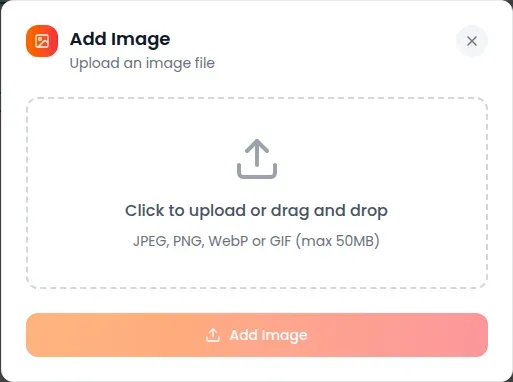
Görselin geleceği yere tıkla ve Resim Ekle aracını aç. Açılan pencerede Add Image başlığı görünür. Dosya alanına tıklayarak bir görsel seç veya dosyayı bu alana bırak; önizlemeyi kontrol edip Add Image düğmesine bas.
Bu dosya penceresi JPEG, PNG, WebP ve GIF kabul eder; dosya başına üst sınır 50 MB'dir. İndirmesi kolay, metni okunur bir görsel hazırlamak için mümkün olduğunca küçük dosyalar kullan.
Görsel dosyalarını doğrudan görsel editörün içine de sürükleyip bırakabilirsin. Birden fazla dosyada yüklemelerin tamamlanmasını ve görsellerin görünmesini bekle. Eklenemeyen konum uyarısı alırsan boş bir normal paragrafta yeniden dene.
Panoya kopyalanmış bir ekran görüntüsünü Ctrl+V ile dosya olarak yükleme desteklenmez. Ekran görüntüsünü önce dosyaya kaydet, sonra dosya seçimi veya sürükle bırak yolunu kullan.
9. Görselin boyutunu, konumunu ve ALT metnini düzenle
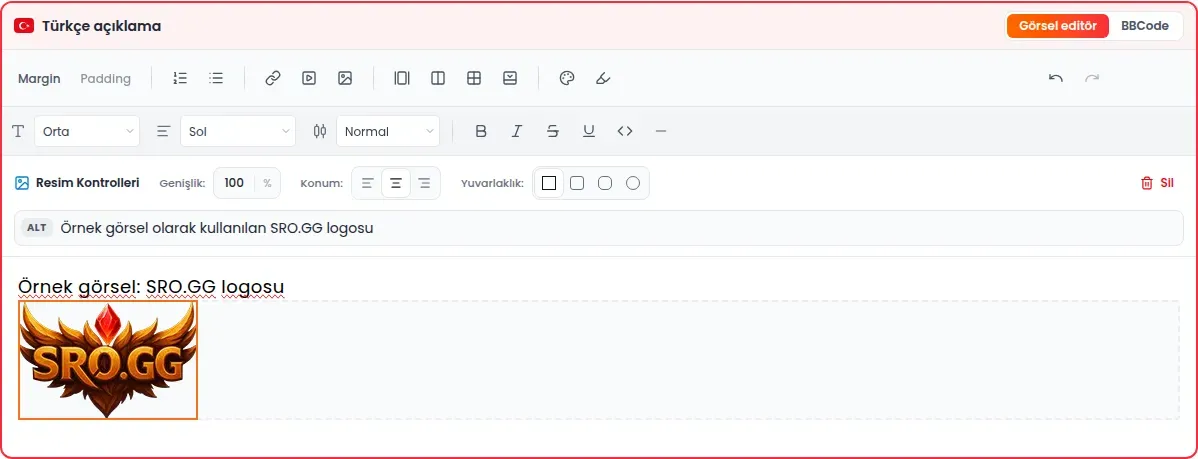
Eklenen görsele tıklayınca Resim Kontrolleri açılır. Genişlik değeri 10–100 arasındadır ve görselin özgün ölçüsünü yüzdeyle küçültür. Örneğin 800 piksel genişliğindeki görselde 50 değeri yaklaşık 400 piksel verir; görsel, bulunduğu alan daraldığında ona sığar. 100 değeri küçük bir logoyu yazı alanını dolduracak kadar büyütmez.
Konum seçeneklerinde Sola Yasla veya Sağa Yasla, yazının görselin yanından akmasını sağlar. Yok bu akışı kaldırır. Sıkışık görünüyorsa görseli ayrı bir paragrafa al ve yanına metin akıtma. Yuvarlaklık köşeleri değiştirir; Yok, Orta, Büyük veya Çok Büyük seçeneklerini deneyebilirsin.
ALT alanına görselin ne gösterdiğini yaz: “Jangan meydanında etkinlik için toplanan oyuncular” gibi. Dosya adı veya anahtar kelime yığını kullanma. Yazdıktan sonra alanın dışına tıklayarak değişikliği uygula. Sil, seçili görseli bu tanıtımdan kaldırır.
10. YouTube videosu ekle ve yerleşimini ayarla
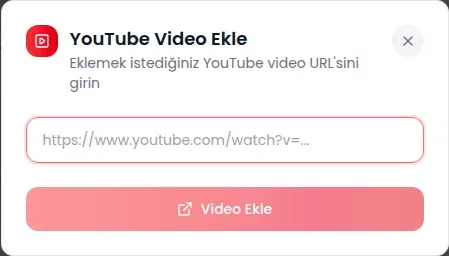
YouTube Video aracını aç. Normal bir YouTube video bağlantısını gir ve Video Ekle düğmesine bas. youtube.com/watch?v=... veya youtu.be/... biçimindeki gerçek video adreslerini kullan. YouTube Shorts desteklenmez. Bu araç bilgisayarından video dosyası yüklemez.
Eklenen videoyu seçtiğinde YouTube Kontrolleri açılır. Genişliği 10–100%, yüksekliği 12–32 rem arasında ayarlayabilirsin. Hizalama videoyu sola, ortaya veya sağa yerleştirir; bu aracı kullanmak için genişliği 100'ün altına indir. Konum alanı kapalı görünüyorsa bu ayarı kullanamazsın; metni videonun üstünde veya altında tut.
Bağlantıyı değiştirmek için video seçiliyken YouTube aracını tekrar aç. Kaldırmak için Sil'i kullan. Video yerleşimi görünse bile oynatmayı ayrıca kontrol et; özel, kaldırılmış veya dış sitelerde oynatılması kapatılmış videolar oyunculara açılmayabilir.
11. Tablo oluştur, satırları ve sütunları yönet
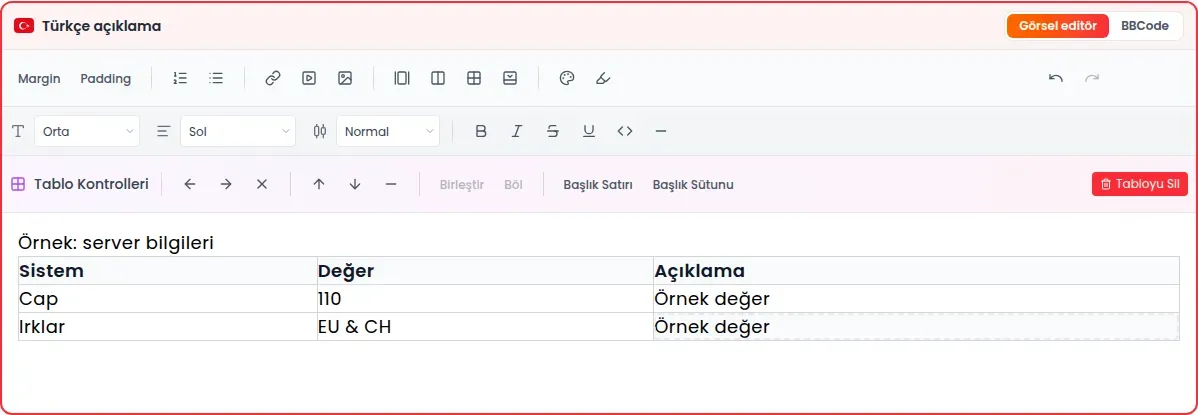
Tablo Ekle, ilk satırı başlık olan 3 satır ve 3 sütunluk bir tablo oluşturur. Hücrelere tıklayıp verileri yaz. Örneğin “Özellik / Değer / Açıklama” başlıklarıyla cap, IP limiti ve etkinlik bilgilerini düzenleyebilirsin.
Tablonun içindeyken Tablo Kontrolleri üzerinden seçili hücrenin öncesine veya sonrasına satır ve sütun ekle. Satır Sil ve Sütun Sil ilgili verileri de kaldırır. Yan yana hücreleri seçip Birleştir kullan; birleştirilmiş hücreyi Böl ile ayır.
Başlık Satırı ilk satırın, Başlık Sütunu ilk sütunun başlık biçimini açıp kapatır. Sütunların iç sınırlarını sürükleyerek genişliklerini ayarlayabilirsin. Tabloyu Sil tüm tabloyu ve içeriğini kaldırır. Uzun paragraflar için tablo yerine normal metin tercih et; dar ekranda hücreleri kontrol et.
12. Grid ve Birleşik Paragraf ile yan yana içerik hazırla
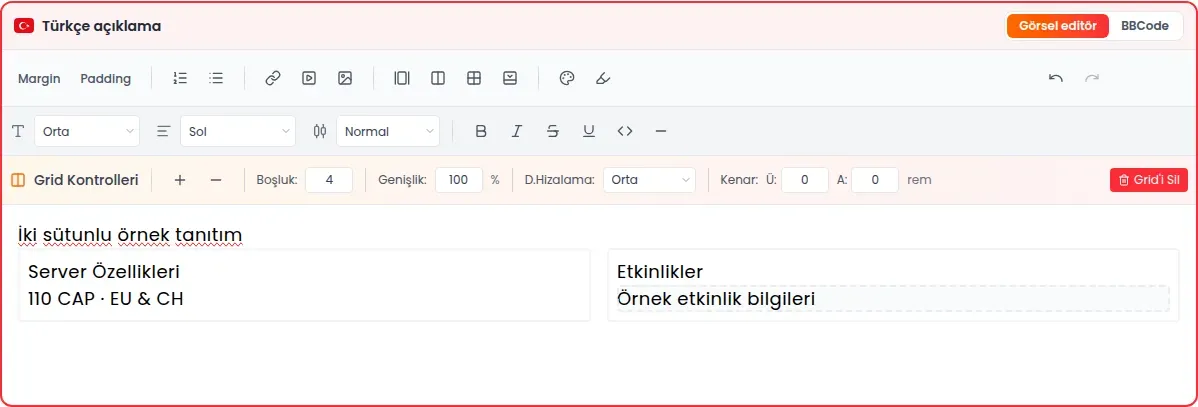
Grid Ekle iki sütunla başlar. Her sütuna ayrı metin veya görsel koyabilirsin. İçine tıkladığında açılan Grid Kontrolleri ile sütun ekleyebilir veya bulunduğun sütunu silebilirsin. Grid 1–12 sütun arasında olabilir; birkaç kısa bölüm için iki veya üç sütunla başla.
Genişlik 10–100%, Boşluk 0–24 aralığındadır. Boşluk, sütunlar arasını değiştirir; 4 değeri 1 rem boşluk oluşturur. D.Hizalama, sütun içeriğini dikey olarak başlangıca, ortaya veya sona hizalar. Üst ve alt kenar boşluğu 0–5 rem'dir. Tek sütunda sütunlar arası boşluk ve dikey hizalama kontrolleri kapalıdır.
Sütun Sil o sütunun içeriğini, Grid'i Sil bütün grid içeriğini kaldırır. Dar ekranda okunurluğu ayrıca kontrol et; çok sayıda sütunu otomatik olarak rahat okunur bir düzene dönüşecek varsayma.
Birleşik Paragraf, bulunduğun paragraftaki öğeleri satır kırmadan yan yana tutar. Ayrı paragrafları tek metinde birleştirmez. Yan yana küçük görsellerde kullanabilirsin; öğeler sığmıyorsa genişliklerini azalt veya bu aracı kapat.
13. Spoiler, kod ve ayırıcı çizgiyi kullan
Spoiler Ekle açılır kapanır bir bölüm oluşturur. Başlık kutusuna “Etkinlik kuralları” gibi bir ad yaz, ayrıntıları altına ekle. Oyuncu başlığa basarak içeriği açabilir; bu alan özel bilgi saklamak için değildir. Bölümün çarpı düğmesi içeriğiyle birlikte kaldırır.
Kod kısa bir komutu seçtiğinde satır içinde, birden fazla satırlı metni seçtiğinde kod bloğu olarak gösterir. Örneğin oyuncuya aynen yazması gereken bir komutu anlatırken kullan. Bu alan kodu çalıştırmaz.
Yatay Çizgi, bölümler arasına ayırıcı ekler. Her paragrafta kullanmak yerine tanıtımın ana bölümlerini ayırmak için tercih et.
14. BBCode ile çalışırken biçim sınırlarını bil
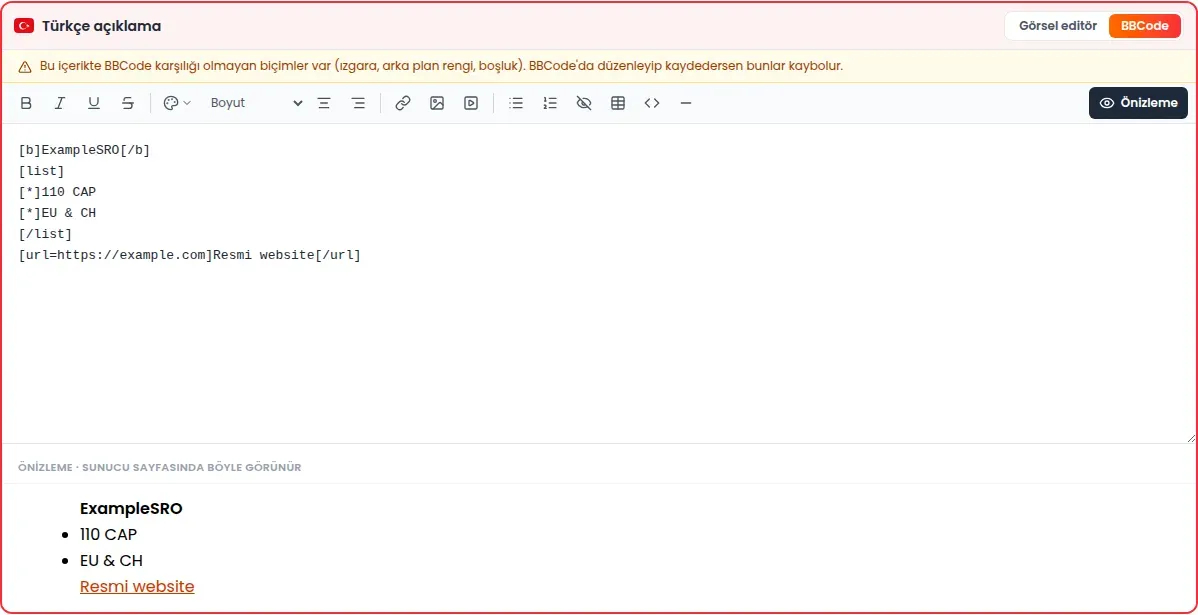
BBCode modunda forumdaki gibi etiketlerle yazabilirsin. Metni seçip üstteki araçlara basmak etiket ekler; örneğin [b]Cap 110[/b] kalın yazılır. BBCode rehberi düğmesi desteklenen örnekleri gösterir.
Amaç | Örnek |
|---|---|
Temel biçimler |
|
Renk ve boyut |
|
Hizalama |
|
Bağlantı ve görsel |
|
YouTube |
|
Liste |
|
Açılır bölüm ve kod |
|
Tablo ve çizgi |
|
Örnek adresleri, VIDEO_ID ve örnek metinleri gerçek içerikle değiştir. [quote] ve [font] biçimleri desteklenmez; içlerindeki metin kalır. Forum renkleri en yakın palet rengine dönüşür, beyaz ve çok açık renkler kaldırılır. Harici görsel adreslerinin erişilebilir olması gerekir.
Görsel editörden BBCode'a geçiş her biçimi korumaz. Grid, arka plan rengi, harf aralığı ve özel boşlukların BBCode karşılığı yoktur. Tablo hücrelerindeki biçimler, birleşimler ve ölçüler de aynı kalmayabilir; özel video yerleşimini yeniden kontrol et. İki dilin içeriği de dönüşümden etkilenebilir.
Karmaşık yerleşimini saklamak istiyorsan Görsel editör'de devam et. Mod değiştirmeden önce önemli metninin bir kopyasını al. BBCode'da düzenleyip kaydettiğinde kaybolan biçimleri yalnız geri dönme düğmesine basarak yeniden elde edeceğini varsayma.
15. İki dili ve önizlemeyi birlikte kontrol et
Türkçe ve İngilizce açıklamalar ayrı içeriklerdir. Diğer dilin metnini kopyalama düğmesi, boş açıklamaya mevcut metni taşır; otomatik çeviri yapmaz. Kopyaladıktan sonra yazıyı çevir, bağlantı etiketlerini ve görsellerin ALT metinlerini de gözden geçir. Bir dil boş kalırsa ziyaretçiye diğer dildeki açıklama gösterilebilir.
Metin yanlış dil sekmesindeyse dil uyarısındaki taşıma seçeneğini kullanabilirsin. Hedef dilde içerik varsa İki dili yer değiştir gösterilir; işlemden önce iki sekmeyi de kontrol et. Dil algısı yanılmışsa Doğru dil, kalsın ile uyarıyı kapat.
BBCode modunda Önizleme düğmesi sonucu açıp kapatır. Görsel editörde düzenlenen görünümü doğrudan kontrol edersin; ayrı bir genel Önizleme düğmesi aramana gerek yok. Sadece önizleme görmek için karmaşık bir görsel düzeni BBCode'a dönüştürme. Karakter sayacı, iki dilin dolu olup olmadığını karşılaştırmaya yardımcı olur.
16. Geri al, son kontrolü yap ve formu kaydet
Görsel editörde Geri Al son düzenlemeyi geri çeker; Yinele geri alınan düzenlemeyi yeniden uygular. Bir tabloyu veya sütunu yanlışlıkla sildiysen başka işlem yapmadan Geri Al'ı dene. Bu geçmiş kalıcı bir yedek değildir; dil veya mod değiştirdikten, sayfadan çıktıktan ya da sayfayı yeniledikten sonra aynı geçmişe güvenme.
Kaydetmeden önce iki dildeki cap, tarihler ve kuralların eşleştiğini; bağlantıların çalıştığını; görsellerin yüklendiğini kontrol et. ALT alanından çık ve son değişikliklerin editörde göründüğünden emin ol. Mobil görünümde uzun tablo ve yan yana içeriklerin okunabilirliğini ayrıca değerlendir.
Editörün içindeki değişiklikler tek başına server kaydını güncellemez. Düzenleme formunun sonundaki Server Güncelle düğmesine bas ve işlem sonucunu bekle. Yeni kayıtta Server Ekle düğmesini kullan. Normal kullanıcıların tanıtım değişiklikleri onaya gönderilir; herkese açık sayfanın hemen değiştiğini varsayma. Sunucularım sayfasındaki bekleyen değişiklik bilgisini kontrol et; onaylandıktan sonra yayımlanan iki dildeki sonucu yeniden incele.