
Server sahipleri için
Server bilgileri ve açılış tarihi nasıl güncellenir?
Mevcut server kaydını düzenle; cap, limitler ve açılış tarihini güncelle. Geçmiş açılış tarihi kısıtını, kaydetme işlemini ve bekleyen değişiklikleri öğren.
Son güncelleme: 12 Kasım 2026
Serverının cap seviyesi, limitleri veya açılış planı değiştiğinde mevcut kaydını düzenleyebilirsin. Aynı server için ikinci bir konu açmak yerine Sunucularım sayfasındaki kaydı kullan. Bu rehber, hangi bilgileri nereden değiştireceğini ve kaydettikten sonra ne olacağını anlatıyor.
Görsellerdeki ExampleSRO adı ve örnek değerler anlatım içindir; kendi serverının bilgilerini kullan.
1. Doğru serverın düzenleme formunu aç

Serverı eklediğin hesapla giriş yap ve Sunucularım sayfasına git. Adını ve cap seviyesini kontrol ederek doğru kaydı bul. Kartındaki kalem simgeli düzenleme bağlantısını aç.
Serverı göremiyorsan başka bir Google hesabıyla giriş yapmış olabilirsin. Yeni kayıt açmadan önce hesabını kontrol et. İnaktif serverların bilgileri düzenlenemez. Henüz hiç kayıt oluşturmadıysan server ekleme rehberiyle başla.
2. Temel bilgileri ve limitleri güncelle
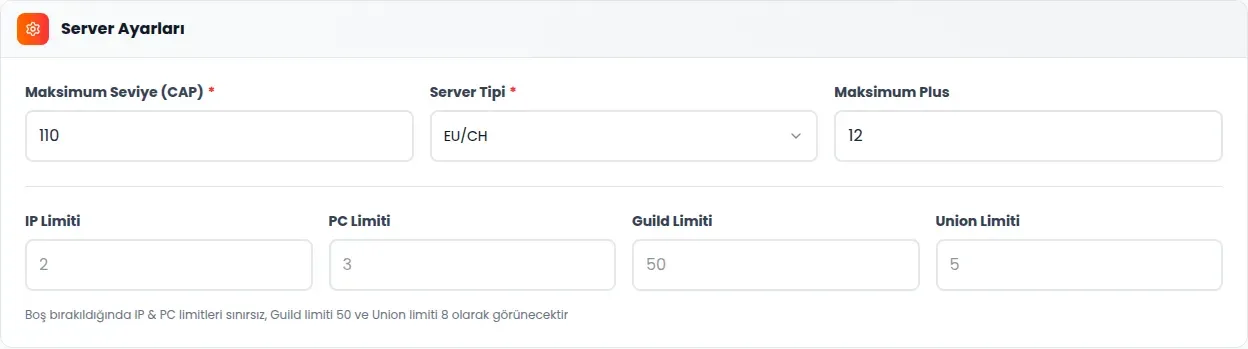
Temel Bilgiler bölümünden adını ve kısa açıklamanı; Server Ayarları bölümünden cap, server tipi ve limitleri düzenle. İngilizce ad ve kısa açıklama zorunlu kalır. Türkçe alanları da kullanıyorsan aynı değişikliği iki dilde kontrol et.
Örneğin IP limitini 2’den 3’e çıkardıysan sadece tanıtım metnini değiştirme; IP Limiti alanını da güncelle. Bir kutudaki soluk örnek sayı, kayıtlı değer değildir. Boş IP ve PC alanları sınırsız, boş guild alanı 50, boş union alanı 8 olarak gösterilir. Serverın farklı bir sınır kullanıyorsa onu açıkça yaz.
3. Açılış tarihini ve saatini birlikte kontrol et
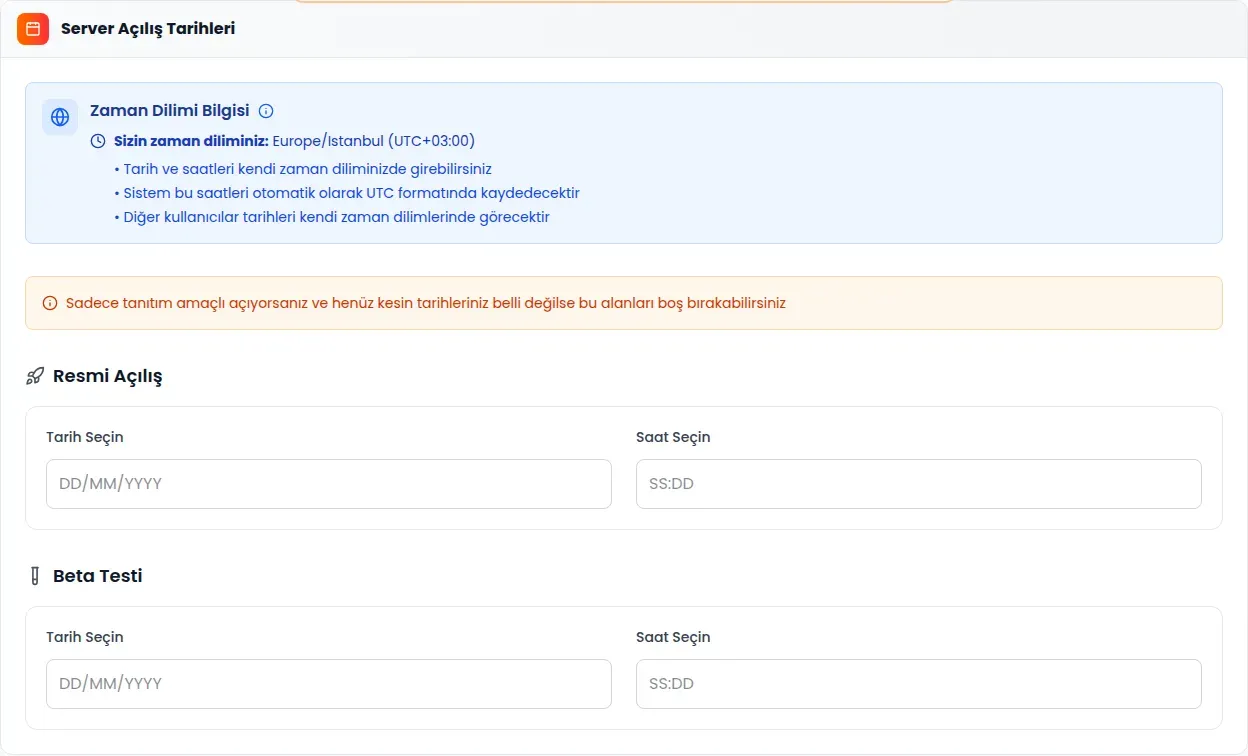
Server Açılış Tarihleri bölümünde önce zaman dilimi bilgisini oku. Resmi açılış tarihini gün/ay/yıl, saatini saat:dakika biçiminde gir. İleri tarihli açılışta saat de gereklidir; tarih en fazla altı ay ileride olabilir.
Beta bilgisi varsa resmi açılışla birlikte kontrol et. Beta günü resmi açılış gününden sonra olamaz ve beta tarihi girildiğinde saati de gerekir. Mevcut, değişmeden kalan bir beta tarihi geçmişte olabilir; yeni bir beta tarihi olarak geçmiş günü seçemezsin.
Açılışı gerçekleşmiş aktif bir serverın açılış tarihi değiştirilemez. Bu durumda tarih alanı kapalı görünür. Yeniden açılan serverı eski kaydın tarihini değiştirerek yeni açılış gibi göstermeye çalışma.
4. Formu kontrol et ve Server Güncelle’ye bas

Kaydetmeden önce sadece değiştirdiğin kutuyu değil, formdaki diğer bilgileri de gözden geçir. Önceden gönderdiğin ve henüz onaylanmamış değişiklikler düzenleme formuna yüklenebilir. Paket seçimini de kontrol et; yalnızca bilgi düzenliyorsan yanlışlıkla farklı paket seçme.
En alttaki Server Güncelle düğmesine bas. Hata gösterilirse belirtilen alanı düzelt. İşlem başarılı olduğunda Sunucularım sayfasına dönersin. Formu kapatmak veya başka sayfaya geçmek, değişiklikleri kaydetmek yerine geçmez.
5. Kaydın durumunu takip et
Aktif bir serverda ad, açıklama, logo ve bağlantı değişiklikleri normal kullanıcılar için inceleme bekleyebilir; formda yeni değer görmen, aynı değerin herkese açık sayfada yayımlandığı anlamına gelmez. Sunucularım sayfasındaki bekleyen değişiklik bildirimine bak.
Reddedilmiş veya bekleyen bir kaydı düzelterek gönderdiğinde kayıt yeniden inceleme bekler. Taslağı Server Güncelle ile gönderirsen başvuruya dönüştürürsün; henüz göndermek istemiyorsan taslakta bulunan Taslak Olarak Kaydet seçeneğini kullan.