
Server sahipleri için
Resimli, videolu ve tablolu server tanıtımı hazırlama
Detaylı açıklamaya resim, ALT metni, YouTube videosu ve tablo ekle. Görsel editörü, dosya sınırlarını ve BBCode’a geçerken dikkat edilecekleri öğren.
Son güncelleme: 12 Kasım 2026
Detaylı tanıtımını resimler, YouTube videoları ve tablolarla destekleyebilirsin. Amaç oyuncunun bir sistemi daha kolay anlamasıdır: örneğin job ödüllerini tabloda, etkinliği videoda, özel NPC’yi ekran görüntüsünde göster.
Metin biçimlendirme, görsel ayarları, tablo yönetimi, sütunlar ve BBCode için ayrıntılı editör kullanım rehberini aç.
Görsellerdeki ExampleSRO adı ve örnek değerler anlatım içindir; kendi serverının bilgilerini kullan.
Sunucularım sayfasından kaydını düzenle veya yeni server formunu aç. Aşağıdaki adımlar Detaylı Açıklama içindir; formun ayrı Ekran Görüntüleri alanından farklıdır.
1. Dili ve editör modunu seç
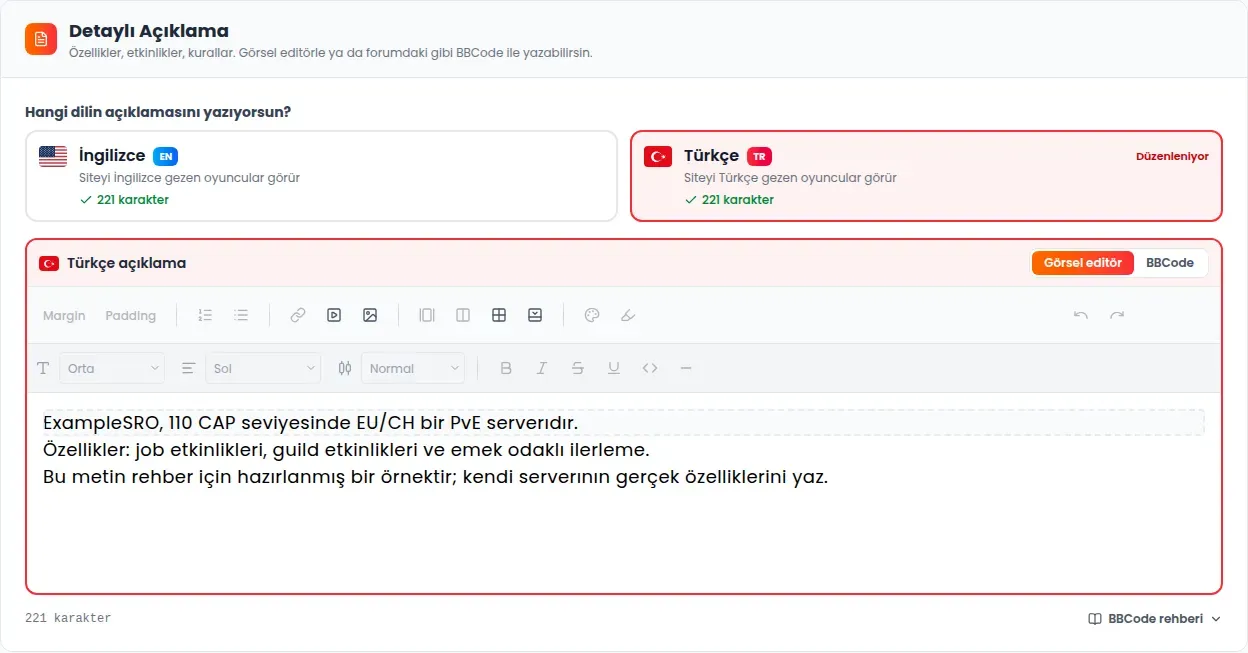
İngilizce veya Türkçe sekmesini seç, ardından Görsel editör kullan. Önce kısa bir giriş ve bölüm metinlerini yaz. Resim, video ya da tabloyu eklemek istediğin yere tıklayarak imleci yerleştir.
Tüm tanıtımı tek bir uzun afişin içine sıkıştırma. Önemli bilgileri metin olarak da yaz; böylece oyuncu görseli büyütmeden cap, oran ve sistemleri okuyabilir. Her görselin hemen yanında neyi gösterdiğini anlatan bir cümle bulunsun.
2. Tanıtım içine resim yükle
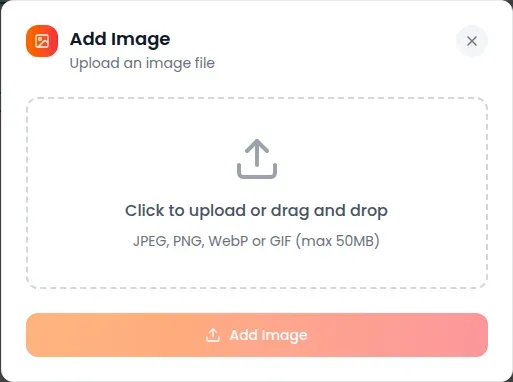
Araç çubuğundaki Resim Ekle düğmesini aç. Pencerede dosyayı seç veya bırak, önizlemeyi kontrol et ve Add Image düğmesine bas. Bu pencere Türkçe arayüzde de İngilizce yazılar gösterebilir.
Burada JPEG, PNG, WebP ve GIF yükleyebilirsin; dosya sınırı 50 MB’dır. Bu sınırı, ayrı ekran görüntüsü galerisinin 1 MB sınırıyla karıştırma. Bir resim yüklendikten sonra başka bir işlem yapmadan önce editörde görünmesini bekle.
Eklediğin resme tıkladığında genişlik, konum ve köşe yuvarlaklığı kontrolleri açılır. Genişliği metin içindeki yerine göre ayarla. ALT alanına “Özel job NPC’sinde ödül seçenekleri” gibi resimde gerçekten görüneni anlatan kısa bir cümle yaz. Yazmayı bitirdikten sonra alanın dışına tıkla.
3. YouTube videosu ekle
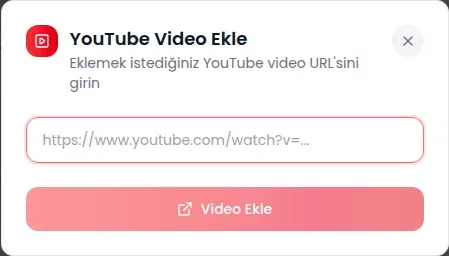
İmleci videonun geleceği yere getir ve YouTube Video düğmesine bas. Normal YouTube video bağlantısını yapıştırıp Video Ekle seçeneğini kullan. Bilgisayarındaki video dosyasını bu alana yüklemezsin; YouTube bağlantısı gerekir.
YouTube Shorts desteklenmez. Ekledikten sonra doğru videonun açıldığını kontrol et. Videonun başlığının altında, oyuncunun izlemeden de anlayabileceği kısa bir açıklama yaz.
4. Sayısal bilgileri tabloya yerleştir
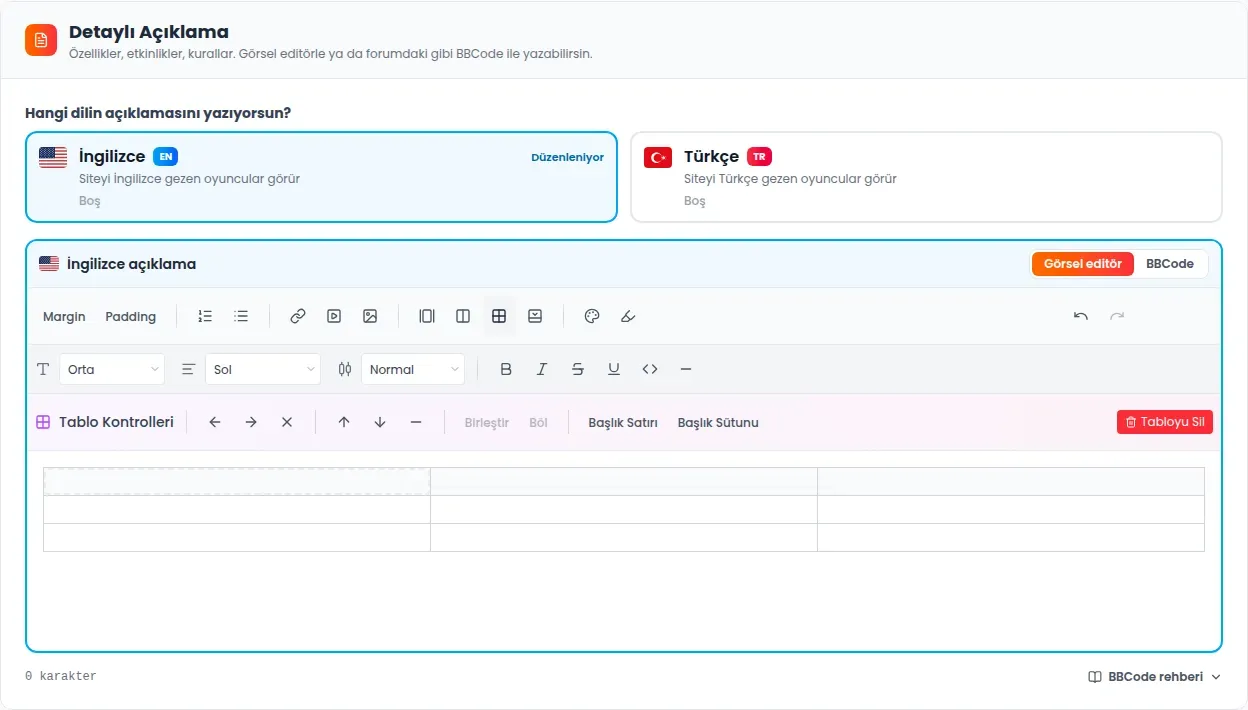
Tablo Ekle düğmesi başlık satırı olan 3 × 3 bir tablo ekler. Hücrelere tıklayarak değerleri yaz. Örneğin ilk satıra “Sistem”, “Oran”, “Not” başlıklarını, altına EXP ve drop bilgilerini koyabilirsin.
Tablonun içindeyken açılan kontrollerle satır veya sütun ekleyip kaldırabilir, hücreleri birleştirip bölebilirsin. Uzun metinleri dar hücrelere doldurmak yerine açıklamayı tablonun altına yaz. Yanlış tabloyu kaldırmak için Tabloyu Sil seçeneğini kullan.
5. İki dilde kontrol et ve kaydet
Resimlerin, videonun ve tablonun doğru dildeki açıklamaya eklendiğini kontrol et. Diğer dilin içeriği ayrı tutulur. Mevcut kayıtta Server Güncelle düğmesine bas; aktif serverdaki tanıtım değişikliği inceleme bekleyebilir.
Görsel editörden BBCode’a geçerken biçim kaybı uyarısı görürsen dikkate al: grid, arka plan rengi ve boşluk ayarlarının BBCode karşılığı yoktur; bu modda düzenleyip kaydetmek bunları kaldırabilir. Son kontrolünü hem geniş hem dar ekranda yap ve gerekli olmayan büyük görselleri çıkar.