
Başlarken
SRO.GG’de server arama ve cap filtresi
Hitsro aramasıyla arama kutusunu, klavye kısayollarını ve sonuç listesini tanı. Tüm sonuçları açmayı, cap filtresini ve sayfalar arasında geçişi öğren.
Son güncelleme: 9 Kasım 2026
Adını bildiğin bir serverın sayfasına arama kutusundan hızla ulaşabilirsin. Yazdığın metin, server adlarında ve kısa açıklamalarda aranır. Bu rehberde örnek olarak hitsro yazacağız.
1. Arama kutusu ve kısayollar

Bilgisayarda Silkroad private server ara... kutusuna tıkla. Ctrl + K kısayoluyla da doğrudan bu kutuya geçebilirsin; Mac'te Command + K kullanabilirsin. Telefonda üst bölümdeki büyüteç simgesine, yani Ara düğmesine dokunarak arama alanını aç.
2. Aranacak adı yazma

Örnekte hitsro yazıyoruz. Sonuçların açılması için en az iki karakter yazmalısın. Başta ve sonda bıraktığın boşluklar bu sayıya dahil edilmez. Yazmayı kısa süre bıraktığında arama yapılır; yüklenirken Aranıyor... mesajı görebilirsin.
Büyük veya küçük harfle yazman sonucu değiştirmez. Aradığın metin server adında ya da kısa açıklamada geçebilir. Ayrıntılı tanıtım metninde arama yapılmaz. Kutunun sağındaki çarpı yazdığını temizler.
3. Açılır sonuç listesi

Örnek olarak Hitsro'nun sonucuna bakalım. Adı, 120 CAP bilgisi, varsa paket rozeti ve kısa açıklaması görünür. Sonuca tıklarsan server sayfası açılır.
Açılır listede en fazla üç eşleşme gösterilir. Daha fazla sonuç varsa kaçının gösterildiği belirtilir. Yalnızca aktif serverlar aranır. Bu yüzden bir serverı bulamamanın tek nedeni adını yanlış yazman değildir.
Aşağı ve Yukarı ok: Sonuçlar arasında seçim yap.
Enter: Bir sonuç seçiliyse onu aç; seçili sonuç yoksa tam sonuç sayfasına git.
Escape: Açılır listeyi kapat ve kutudan çık.
4. Tüm sonuçlar ve sayfa geçişleri

Açılır listenin altındaki Tüm sonuçları gör düğmesine tıkla. Örneğimiz için hitsro arama sonuçları açılır.
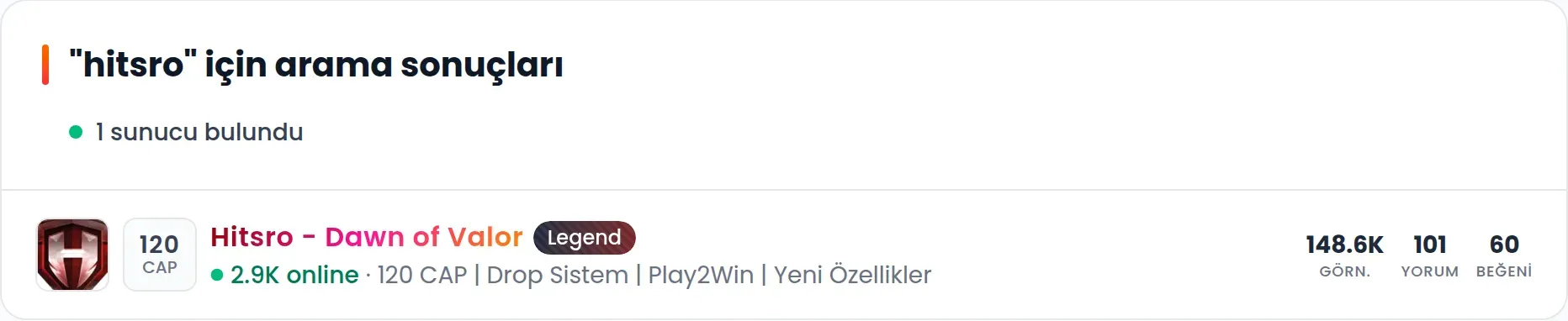
Başlık aradığın metni, altındaki satır ise bulunan server sayısını gösterir. Örnekte bir sonuç var: Hitsro - Dawn of Valor. Sonuçtaki server adına tıklayarak sayfasını açabilirsin.
Tam listede en son boost kullanan server üstte görünür. Boost zamanları aynıysa en son güncellenen server öne geçer. Bu sıra serverların kalitesini göstermez. Bir sayfaya en fazla 25 sonuç sığar; daha fazla eşleşme varsa altta sayfa numaraları ile Önceki ve Sonraki bağlantıları görünür. Sayfa değiştirirken arama metni korunur.
5. Cap filtresi
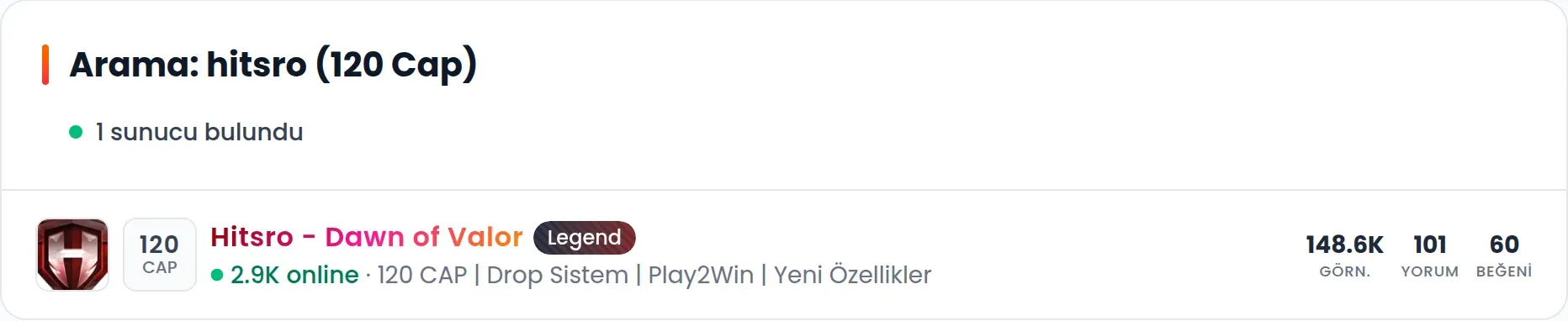
Sonuç sayfasında şu anda görünür bir cap seçme menüsü bulunmuyor. Ancak bağlantıda cap filtresi kullanılabiliyor. Örneğin hitsro aramasını 120 cap ile sınırlandıran bu bağlantı, adında ya da kısa açıklamasında hitsro geçen, maksimum seviyesi 120 olan serverları gösterir.
Örnekte başlık Arama: hitsro (120 Cap) olur ve Hitsro yine görünür. Sadece cap'e göre gezinmek istiyorsan cap sayfaları işini kolaylaştırır.
6. Sonuç bulunamadığında
Açılır listede Sonuç bulunamadı görürsen önce serverın adını doğru yazdığından emin ol. Server adının kısa, ayırt edici bir parçasını dene ve en az iki karakter kullan. Açılır listede sonuç olmasa da kutudayken Enter ile tam sonuç sayfasını açabilirsin.
Cap filtresi içeren bir bağlantı kullanıyorsan yalnızca isimle aramaya dönüp yeniden bak. Yazdığın metin serverın adında veya kısa açıklamasında geçmiyorsa sonuç çıkmaz. İnaktif serverlar da sonuçlarda görünmez.